


很多人选择日记软件时,最关心的往往不是花哨的功能,而是记录是否简单、数据是否安全、界面是否清爽。Mini Diarium 正是这样一款偏向本地化、轻量化的日记工具,它没有复杂社交功能,也不需要把内容上传到云端。对于希望快速记录日常、又不想担心数据外泄的用户来说,它是一个比较省心的选择。下面就来认识一下 Mini Diarium,并学习如何把它切换成中文界面。
Mini Diarium 是什么?
Mini Diarium 是一款面向日常记录的日记应用,设计思路偏向简洁、安全和本地化。它适合用来记录每日心情、生活片段、待办事项、读书笔记、工作备忘等内容。
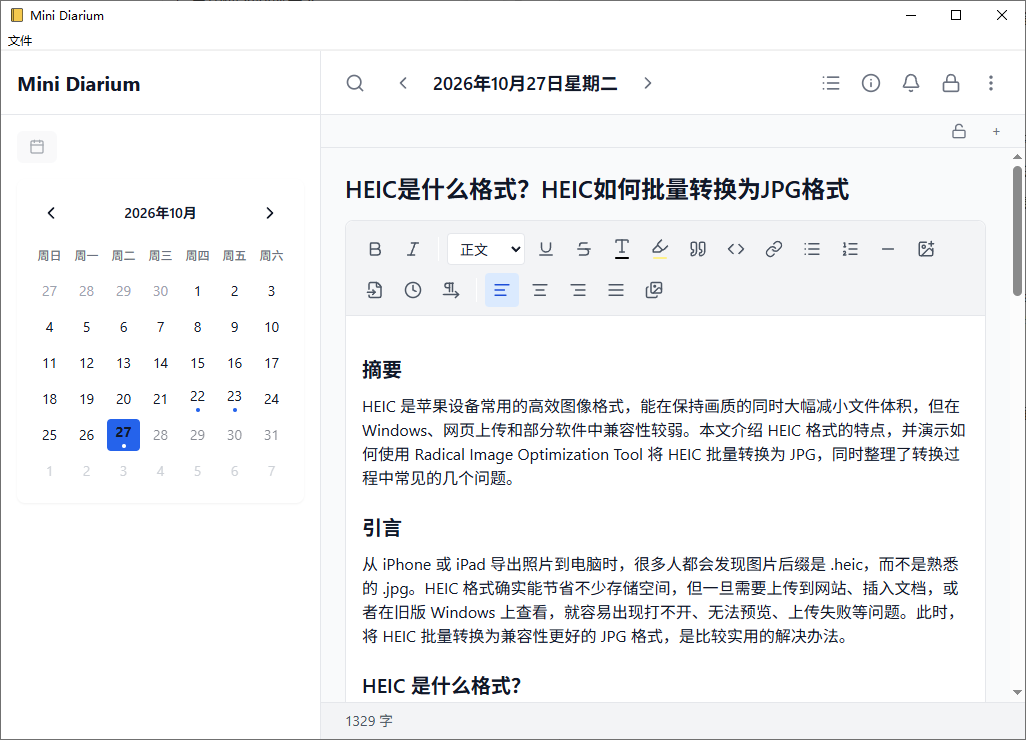
它的主要特点包括:
本地存储:日记内容默认保存在本地设备上,减少数据上传带来的隐私顾虑。
加密保护:支持通过密码或密钥文件解锁日记,提升个人数据安全。
跨平台使用:支持 Windows、macOS、Linux 等桌面平台,方便在不同设备间使用。
界面简洁:整体交互较为轻量,适合希望专注书写的用户。
多语言支持:提供多种界面语言,包括简体中文、英文、法文、德文、意大利文、葡萄牙语、俄语、西班牙语等。
需要注意的是,市面上存在名称相近的日记软件,例如 Mini Diary、MiniDiary、Mini Diarium 等,它们在开发者、功能和维护状态上可能并不相同。本文介绍的 Mini Diarium 主要指强调本地加密存储、支持多语言界面的跨平台日记应用。
如何将 Mini Diarium 切换为中文界面
如果你已经安装并打开 Mini Diarium,可以按照以下步骤将界面语言改为简体中文。
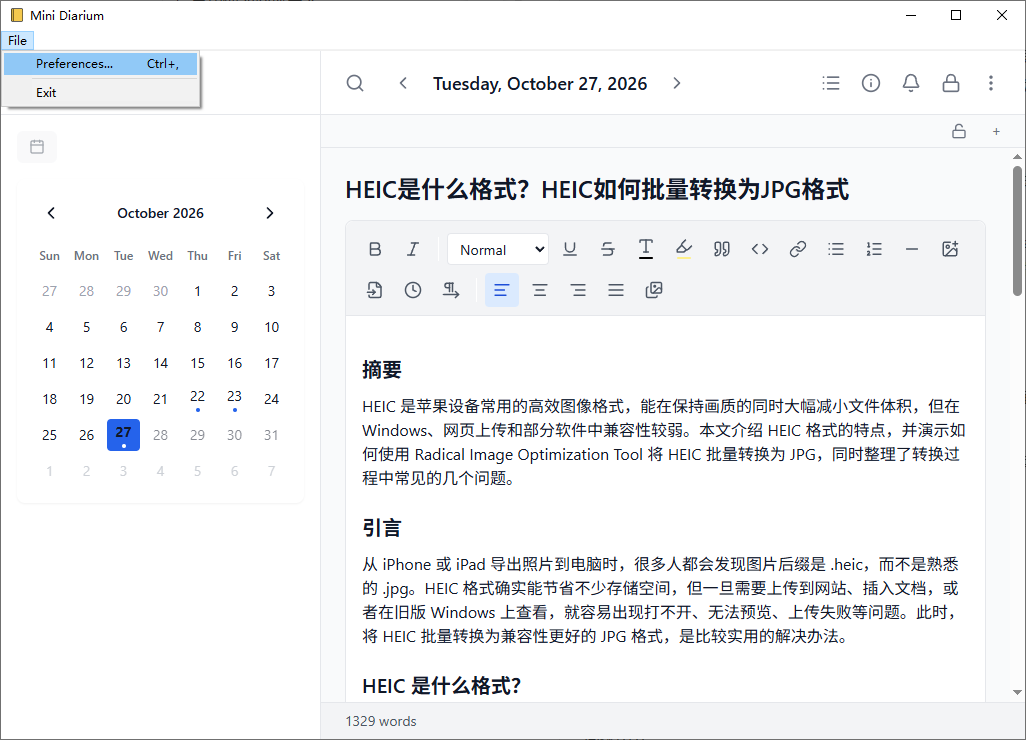
1、打开 Mini Diarium,在左上角找到 “文件” 菜单。在弹出的选项中选择 “首选项”。
2、在打开的首选项窗口中,选择 “常规”。找到 “语言” 选项。将语言设置为 “简体中文”。保存设置后,软件界面通常会切换为中文。
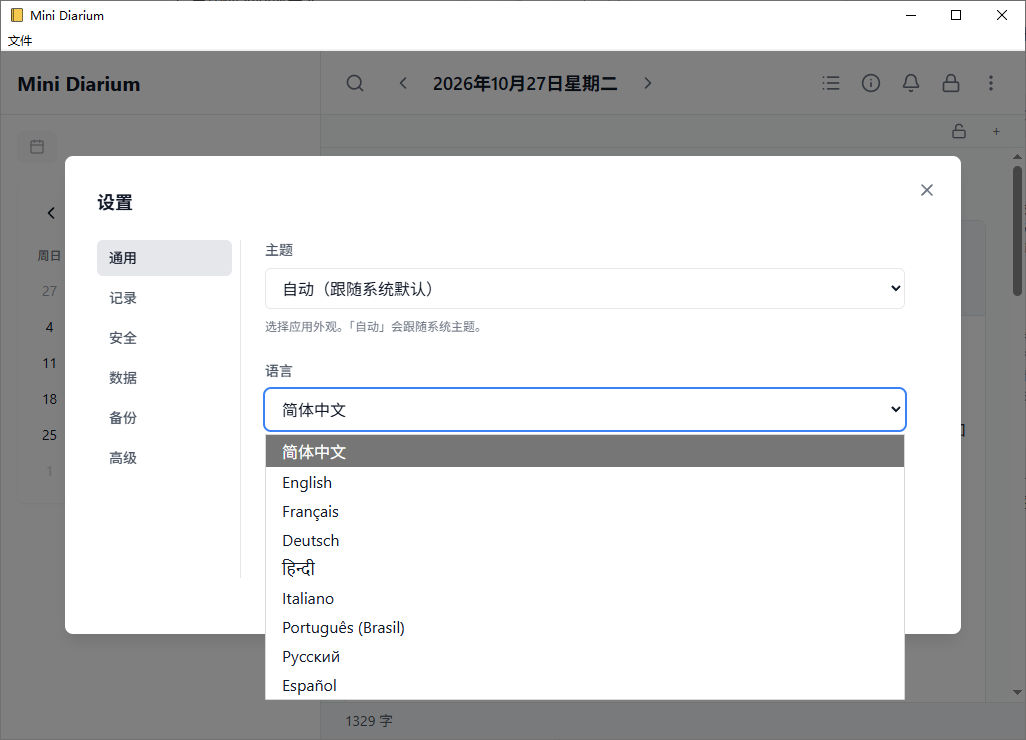
如果设置后界面没有立即变化,可以尝试关闭软件后重新打开。部分软件的语言切换可能需要重启才能完全生效。
目前支持的语言
Mini Diarium 支持多国语言界面,目前包括:
简体中文
English
Français
Deutsch
Italiano
Português (Brasil)
Русский
Español
其中,简体中文适合习惯中文界面的用户使用;其他语言则方便不同地区用户进行本地化操作。
常见问题
1. 设置成简体中文后没有变化怎么办?
可以先确认是否已经保存设置,然后关闭并重新打开 Mini Diarium。如果仍然没有变化,建议检查软件是否为最新版本。
2. 切换语言后日记内容会丢失吗?
一般不会。切换界面语言通常只改变菜单、按钮等显示文字,不会影响已经保存的日记内容。但为了安全起见,建议定期备份本地日记文件。
3. Mini Diarium 和 Mini Diary 是同一个软件吗?
不一定。市面上有多个名称相近的日记应用,例如 Mini Diary、MiniDiary 和 Mini Diarium,它们可能由不同开发者维护,功能和平台支持也会有差异。
4. 找不到“首选项”或“文件”菜单怎么办?
不同版本或不同系统的菜单位置可能略有差异。如果在左上角没有找到“文件”,可以查看窗口顶部菜单栏,或进入设置、偏好设置、Settings、Preferences 等相关入口。
5. Mini Diarium 适合长期写日记吗?
如果你更看重本地存储、加密保护和简洁界面,它可以作为日常日记工具使用。但建议定期导出或备份日记数据,避免因设备更换、系统重装或软件更新导致数据丢失。