


写日记时,很多人并不希望内容被随意打开,尤其是涉及个人隐私、情绪记录或工作备忘时。Mini Diarium 提供了简单的锁定机制:即使软件已经打开,也可以通过锁图标快速锁定日记内容,避免他人直接查看。不过,锁定功能是否真正安全,还取决于是否设置了密码或密钥文件。下面就来具体说明如何锁定日记,以及如何为日记添加密码保护。
Mini Diarium 如何锁定编写的日记内容
在 Mini Diarium 中,锁定日记的操作比较直观。完成以下步骤即可快速锁定当前日记界面:
1、打开 Mini Diarium,进入日记编写或浏览界面。找到界面 右上角的锁图标,点击锁图标,即可将日记内容切换到锁定状态。
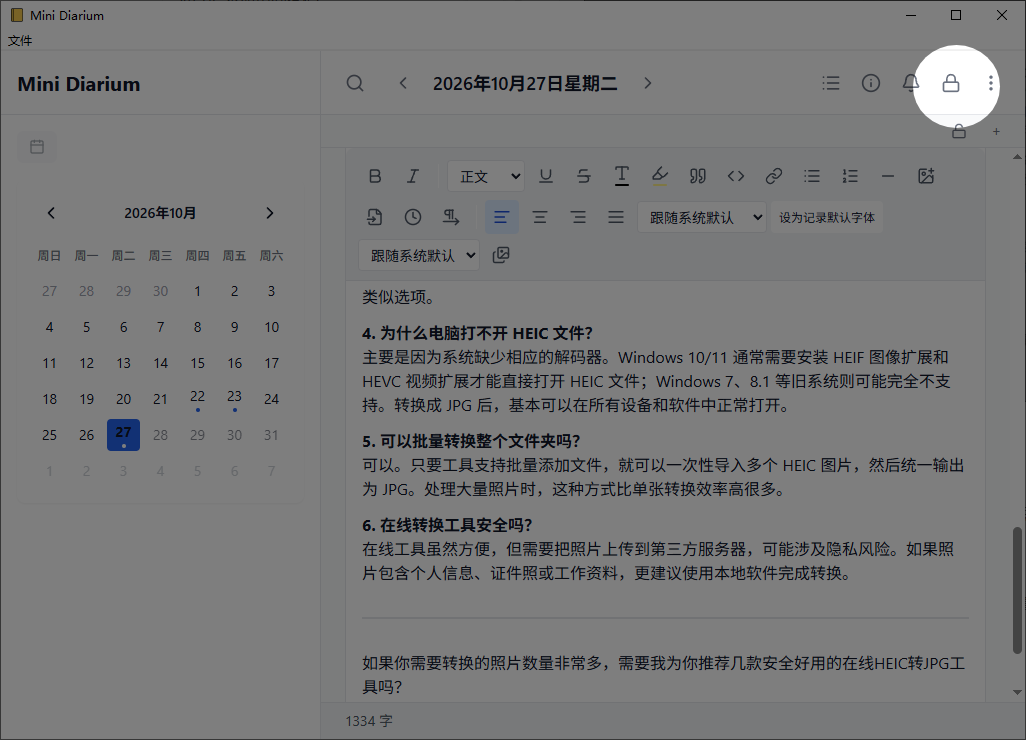
2、锁定后,日记内容将不再直接显示。需要查看或继续编辑时,通常需要点击解锁按钮,并通过密码或密钥文件进行验证。
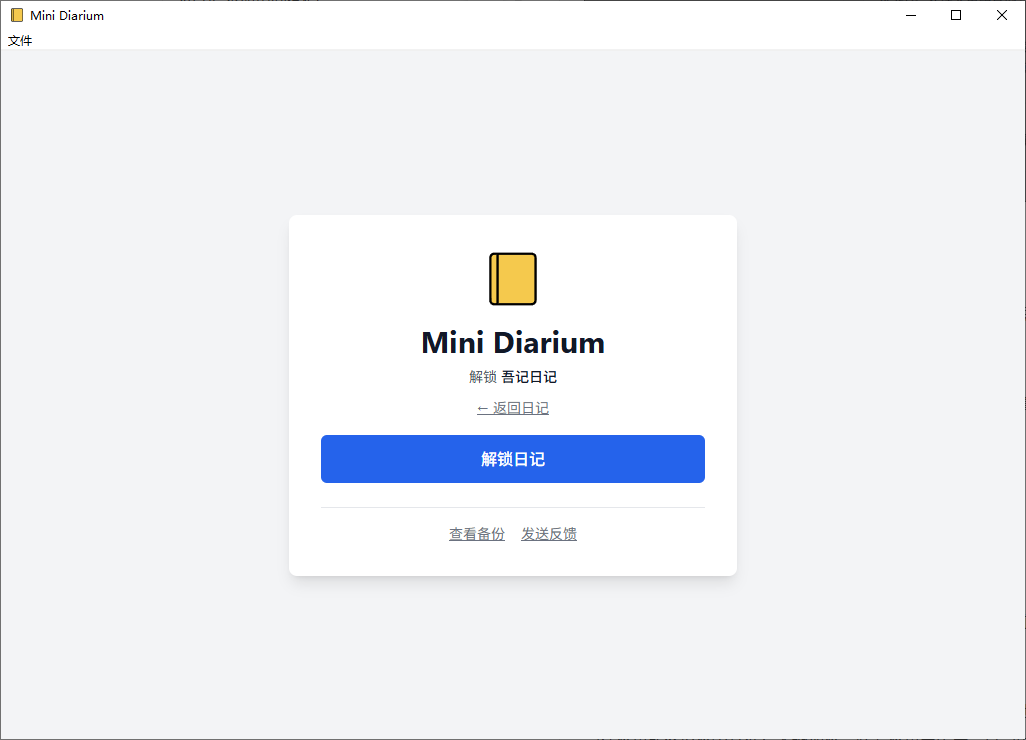
需要注意的是,如果你尚未设置密码,也没有添加密钥文件,点击解锁按钮可能会直接进入日记,此时锁定主要起到界面遮挡作用,并不能提供完整的加密保护。
如何为 Mini Diarium 添加密码保护
为了让锁定功能真正发挥作用,建议提前为日记设置密码。
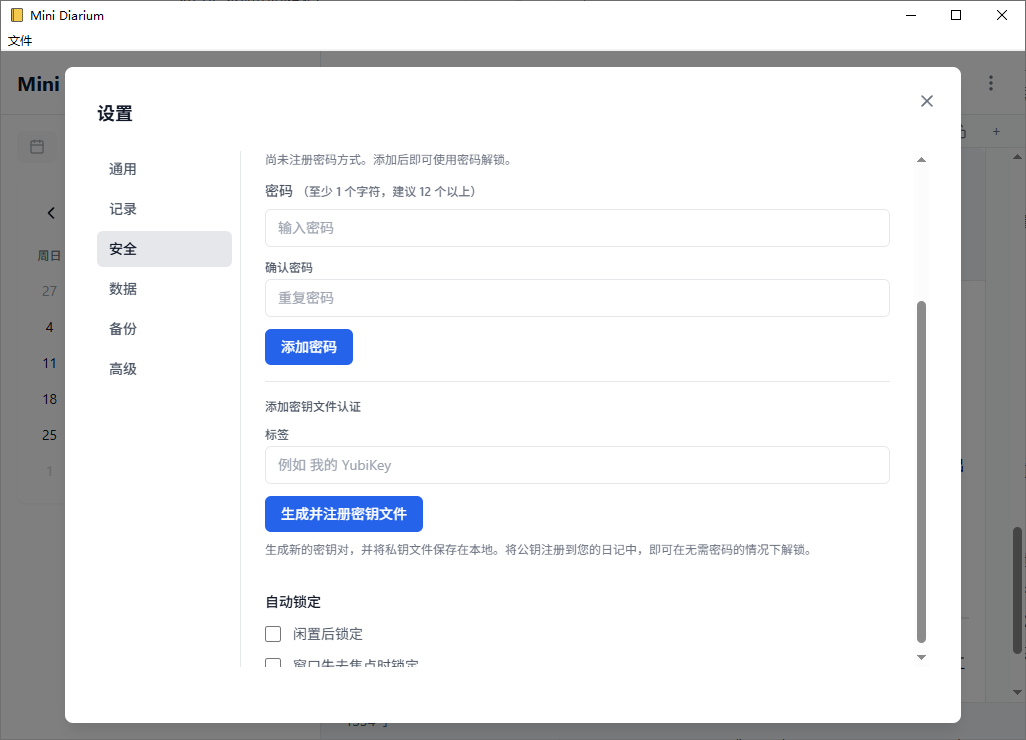
设置步骤如下:
打开 Mini Diarium。
在左上角找到 “文件” 菜单。
在弹出的选项中选择 “首选项”。
在首选项窗口中找到 “安全” 选项。
在这里为日记添加密码,并按提示确认。
设置完成后,重新锁定或重启软件,即可验证密码是否生效。
部分版本还支持使用密钥文件进行解锁,安全性会更高。如果你选择使用密钥文件,请务必妥善保存,并避免将其与日记文件放在同一目录中,以免降低保护效果。
常见问题
1. 点击锁图标后,为什么还能直接解锁?
如果你没有设置密码或密钥文件,软件可能无法进行身份验证,因此点击解锁按钮后可以直接进入日记。建议先在“文件”菜单的“首选项”中找到“安全”选项,设置密码后再使用锁定功能。
2. 忘记密码后能重置吗?
Mini Diarium 采用本地加密机制,密码丢失后通常无法直接重置或恢复内容。因此设置密码时,建议使用密码管理器记录,或将密码保存在安全的地方。
3. 锁定后日记文件会被删除吗?
不会。锁定只是限制当前访问,不会删除已保存的日记内容。只要密码或密钥文件正确,之后仍可正常查看。
4. 每次打开软件都需要输入密码吗?
具体取决于软件设置和当前状态。如果日记已加密,通常在解锁时需要输入密码或使用密钥文件验证。
5. Mini Diarium 和 Mini Diary 是同一个软件吗?
不一定。市面上存在名称相近的日记应用,例如 Mini Diary、MiniDiary 和 Mini Diarium,它们可能由不同开发者维护,功能和设置入口也会有差异。本文操作以 Mini Diarium 的“文件—首选项—安全”路径为准。