

'%3e%3cpath%20d='M9.10183%2011.8072C8.50794%2012.4501%207.49205%2012.4501%206.89817%2011.8072L3.39766%208.01783C2.51019%207.05711%203.1916%205.5%204.49949%205.5L11.5005%205.5C12.8084%205.5%2013.4898%207.05711%2012.6023%208.01783L9.10183%2011.8072Z'%20fill='black'%20fill-opacity='0.7'/%3e%3c/g%3e%3cdefs%3e%3cclipPath%20id='clip0_1793_14685'%3e%3crect%20width='16'%20height='16'%20fill='white'/%3e%3c/clipPath%3e%3c/defs%3e%3c/svg%3e)


对于长期使用 Easy Notes 记录日记的用户来说,将日记导出为 PDF 文档是一个非常实用的功能。无论是为了备份存档、打印成册,还是分享给他人阅读,PDF 格式都能完美保留日记的排版和样式,方便在各类设备上查看。
以下是详细的操作步骤:
步骤一:打开需要导出的日记
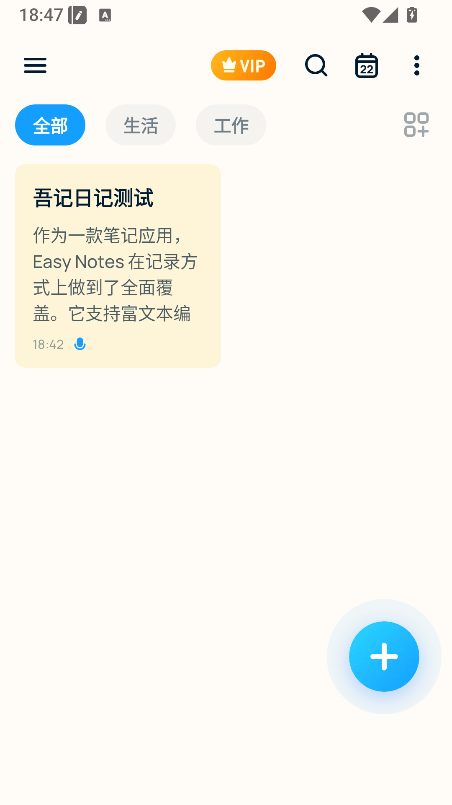
启动 Easy Notes 应用,在笔记列表中找到你想要导出的日记内容,点击进入编辑页面。如果还没有创建日记,可以先点击首页的「+」按钮新建一篇包含文本内容的日记。
步骤二:进入导出功能入口
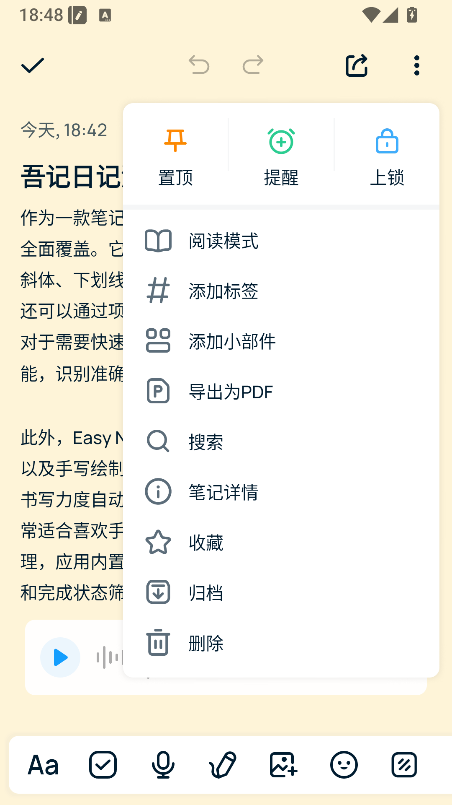
在日记编辑页面的右上角,找到并点击「...」(更多选项)图标,在弹出的菜单中选择「导出为PDF」功能。
步骤三:设置 PDF 导出参数
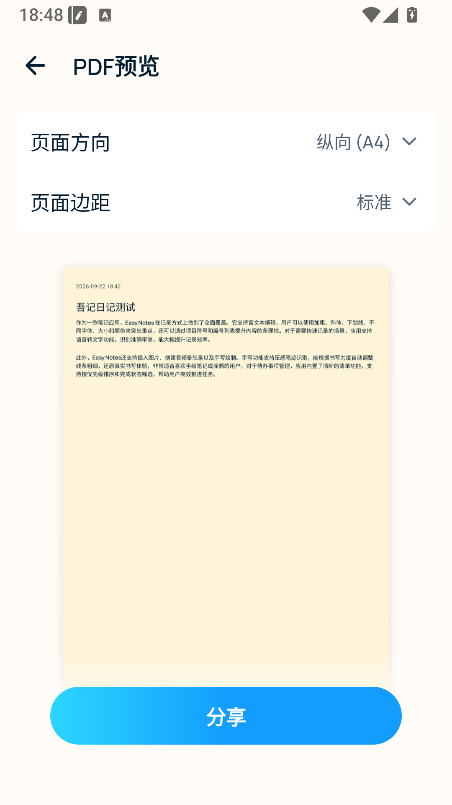
点击导出后,系统会进入 PDF 预览界面。在这里你可以对导出效果进行自定义设置:
页面方向:选择「纵向」或「横向」。纵向适合常规日记阅读,横向则适合包含较多宽表格或横向图片的内容
页面边距:调整上下左右的边距大小。边距设置得大一些,打印出来会更美观;边距小则可以容纳更多内容,节省纸张
在预览区域中,你可以实时查看调整后的 PDF 效果,确认排版是否符合预期。
步骤四:分享或保存 PDF 文件
确认预览效果无误后,点击「分享」按钮。系统会调用设备的分享功能,你可以选择将 PDF 文件保存到手机本地存储、发送到邮箱、分享到微信/QQ,或者直接通过其他应用打开。
注意事项
音频内容不会被导出:导出的 PDF 文档中仅包含文本、图片等静态内容,日记中插入的录音音频不会被包含在 PDF 中。如果你的日记中有重要的语音备忘,建议在导出前先将录音文件单独保存到本地。
Easy Notes 的 PDF 导出功能操作简单,预览直观,能够快速将日记内容转换为通用文档格式。配合其丰富的笔记编辑功能(文字、图片、手写、录音等),你可以先用 Easy Notes 完成日常记录,再按需导出为 PDF 进行备份或分享,形成一套完整的笔记管理流程。唯一需要注意的是音频内容无法随 PDF 导出,涉及重要录音时记得单独处理。