

'%3e%3cpath%20d='M9.10183%2011.8072C8.50794%2012.4501%207.49205%2012.4501%206.89817%2011.8072L3.39766%208.01783C2.51019%207.05711%203.1916%205.5%204.49949%205.5L11.5005%205.5C12.8084%205.5%2013.4898%207.05711%2012.6023%208.01783L9.10183%2011.8072Z'%20fill='black'%20fill-opacity='0.7'/%3e%3c/g%3e%3cdefs%3e%3cclipPath%20id='clip0_1793_14685'%3e%3crect%20width='16'%20height='16'%20fill='white'/%3e%3c/clipPath%3e%3c/defs%3e%3c/svg%3e)


对于喜欢记笔记的用户来说,逐字逐句手动输入固然清晰,但遇到灵感迸发、需要快速记录大量内容,或者不方便打字(如通勤、走路、开会)的场景时,就显得有些力不从心。Easy Notes 作为一款功能丰富的笔记应用,提供了便捷的录音插入功能,让你可以直接将语音内容嵌入日记中,实现快速记录。
以下是详细的操作步骤:
步骤一:打开或创建新日记
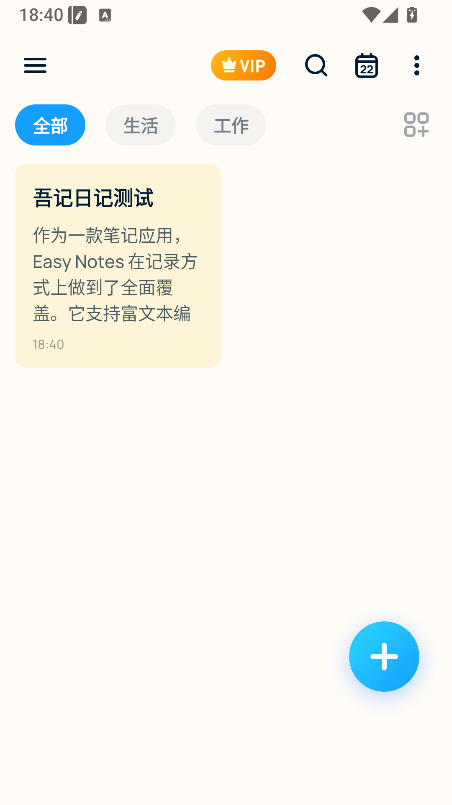
打开 Easy Notes 应用,进入首页后点击右下角的「+」按钮,开始创建一篇新的笔记或日记。
步骤二:找到录音功能入口
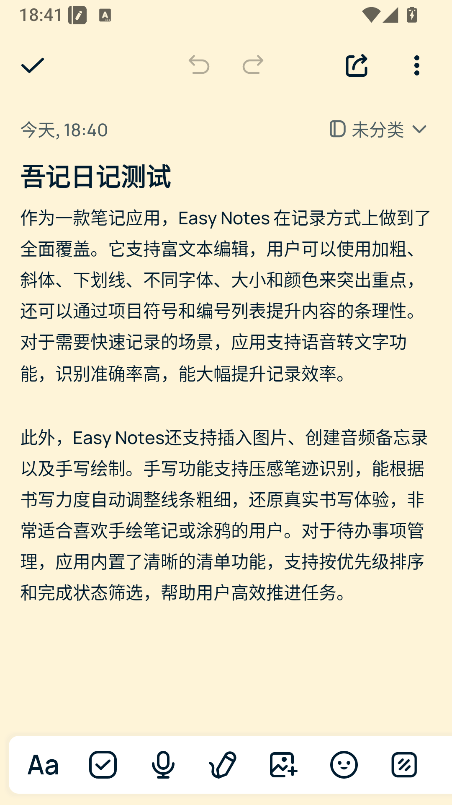
进入笔记编辑页面后,在底部的工具栏中可以看到多种功能图标,包括文字、标题、画笔、图片、背景等。找到并点击「录音」图标(麦克风形状),即可进入录音界面。
步骤三:授予麦克风权限并开始录制
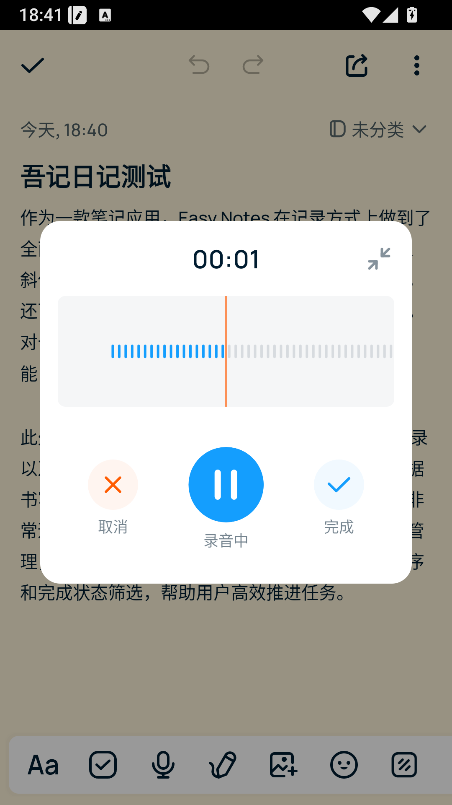
首次使用录音功能时,系统会弹出权限请求窗口,请授予 Easy Notes 麦克风访问权限。授权完成后,点击录音按钮即可开始录制音频。录制过程中可以实时查看录音时长,再次点击按钮即可结束录制。
注意事项: 单次录音的最长时长为 1 小时,适合记录会议、课堂讲解、灵感口述等中短篇幅的内容。
步骤四:录音自动插入日记
录制完成后,当前的录音文件会自动以音频卡片的形式插入到日记正文中。你可以随时点击播放按钮回听录音内容,确认记录是否完整。
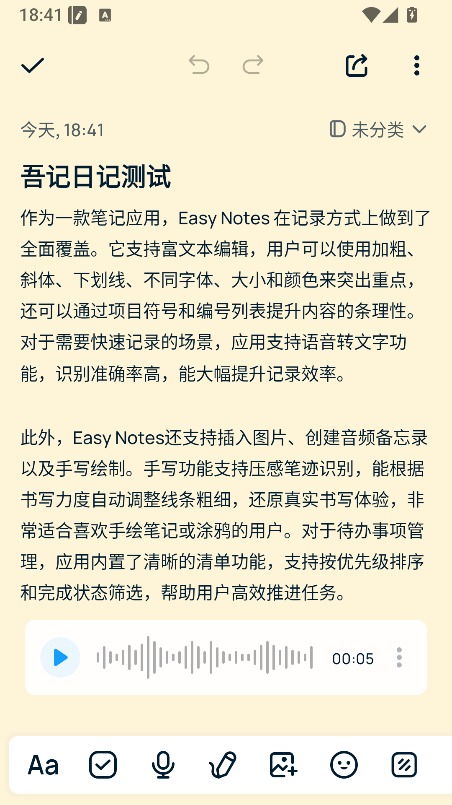
步骤五:管理录音文件
插入后的录音支持单独管理操作:
单独保存:可以将录音文件导出或保存到本地,方便在其他应用中播放或分享
删除录音:如果录音内容不再需要,可以选中后直接删除,不影响日记中的文字内容
Easy Notes 的录音插入功能为笔记记录提供了极大的灵活性,尤其适合需要快速捕捉信息又不方便打字的场景。配合其丰富的背景主题、标签分类和加密保护等功能,你可以打造一套既高效又个性化的日记记录体系。无论是工作备忘、学习笔记还是生活日记,录音功能都能让你的记录方式更加多元、便捷。