

对于喜欢写日记、随笔记录的用户来说,长时间对着屏幕写作,护眼体验十分重要。本地优先、Markdown 存储的开源日记工具 Journaler,没有强制云端上传,所有笔记保存在本机,同时自带浅色/深色两套主题,还支持跟随系统自动切换。很多刚上手的朋友不知道主题切换在哪里,本文就简单介绍 Journaler,并一步步教大家开启深色模式。
Journaler 简单介绍
Journaler 是一款开源桌面日记软件,基于 Electron + Vue 开发,采用 MIT 开源协议,支持 Windows、macOS、Linux。它以 Markdown 文件形式在本地保存日记,不用注册账号,全程离线使用,用户可以自己选择同步方式。软件自带日历视图、全文搜索、写作统计、专注写作模式,界面简洁干净。
浅色模式与深色模式区别
浅色模式:白底深色文字,光线充足的白天使用观感清爽,适合办公室、窗边等明亮环境。
深色模式:深色背景搭配浅色文字,暗光、夜间写日记时,降低屏幕强光对眼睛的刺激,OLED 屏幕还可以节省功耗。
软件默认采用跟随系统,会自动读取 Windows / macOS / Linux 的系统外观设置,系统是深色,软件自动切深色;系统浅色,软件随之切浅色。如果你不想跟着系统自动变化,也可以手动锁定浅色或者深色。
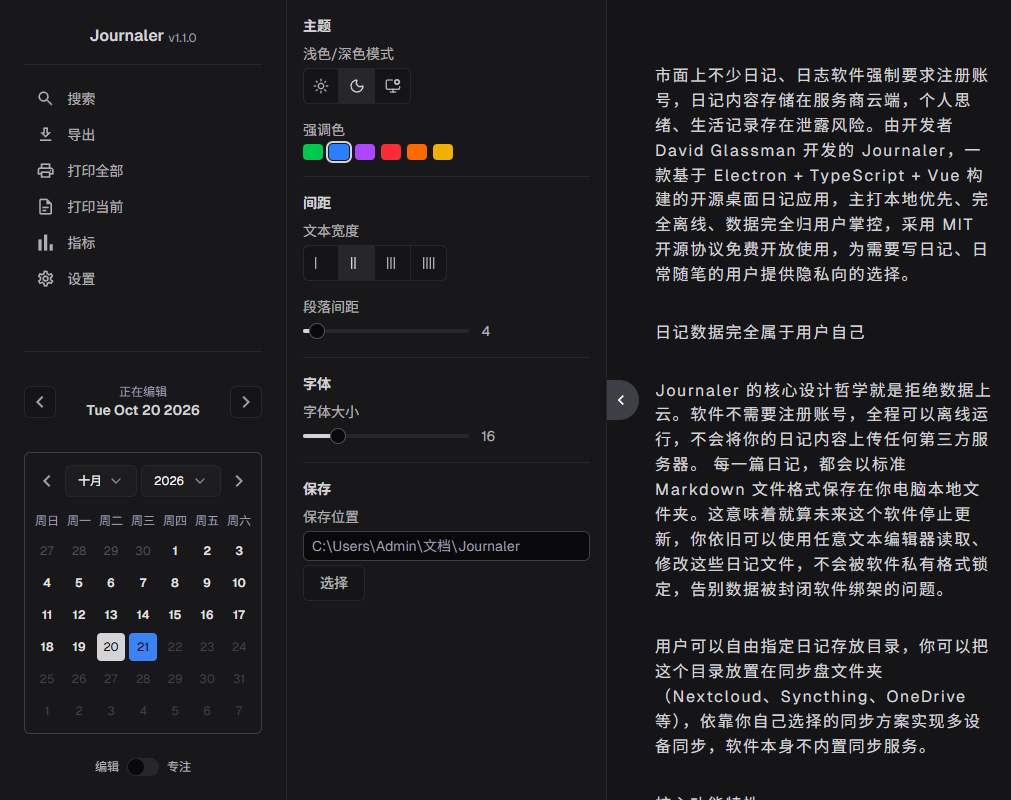
深色模式切换步骤
打开 Journaler 主程序;
在软件左侧功能面板,找到【设置】入口并点击进入设置页面;
在设置页面找到主题选项,这里一共有三种选项:跟随系统、浅色、深色;
根据自己的需求点击选择:想要夜间护眼直接选择深色;白天使用选择浅色;想要自动同步系统外观,保持【跟随系统】即可;
选择后界面会实时生效,不需要重启软件,马上就能看到主题变化。
补充小贴士
切换主题只修改界面外观,不会改动你的 Markdown 日记文件内容,不用担心文字、格式损坏;如果开启跟随系统,后续你在系统里切换明暗,Journaler 会自动同步;搭配 Journaler 的专注模式一起使用,夜间记录、写复盘、随笔的体验会更好。