

很多注重隐私的用户选择维克日记,正是因为它的"本地优先"设计理念——所有日记以 Markdown 格式存储在本地设备中,不上传任何第三方服务器,配合 AES 加密机制,确保内容完全由自己掌控。 但本地存储也带来一个问题:如何在不同设备之间同步日记数据?
维克日记目前尚未提供官方云同步功能,但用户可以通过以下两种灵活方式自行实现多设备同步。
方式一:手动复制数据文件
这是最基础、最直接的同步方式,适合偶尔换设备或做备份的场景。
操作步骤:
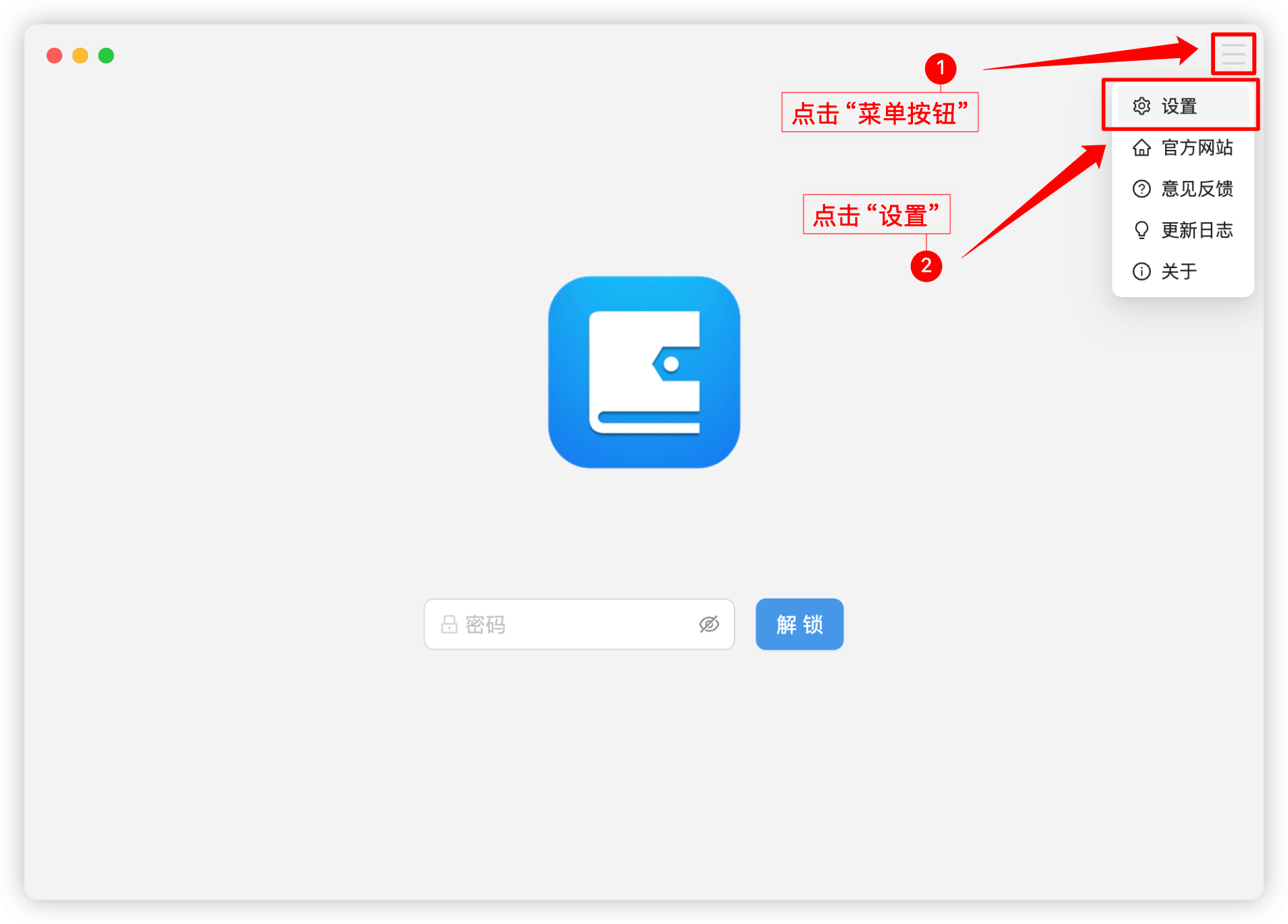
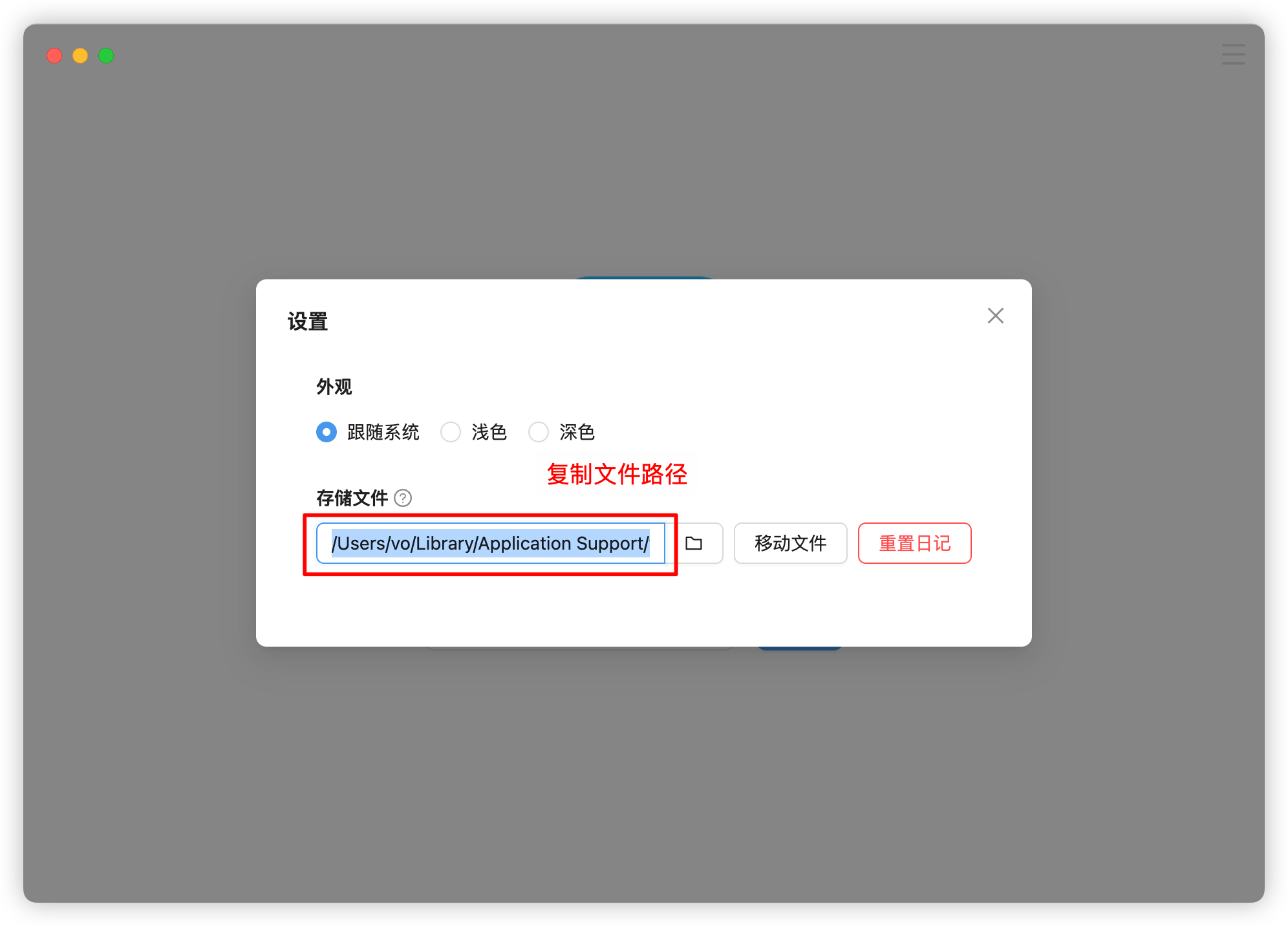
打开维克日记,在登录界面点击右上角的 菜单按钮,进入 设置。在设置页面中找到 日记数据存储路径,点击复制该路径。
打开系统自带的资源管理器(Windows 资源管理器或 macOS 访达),粘贴路径后回车,即可定位到日记数据文件夹。
将整个数据文件夹复制到 U 盘、移动硬盘或局域网共享目录中。在目标设备上打开维克日记,将复制过来的数据文件夹放置到合适位置,并在设置中指向该路径即可。
注意事项:
维克日记的数据文件夹中通常按"年份-月份-日期"自动生成目录树,复制时需确保完整复制整个文件夹。
如果开启了本地加密功能,记得同步备份加密密码,否则在另一台设备上无法解密日记内容。
手动复制不涉及自动同步,每次修改后都需要重新复制,适合低频操作。
方式二:使用第三方同步型网盘自动同步
如果你需要在多台电脑之间持续同步日记,推荐使用坚果云、iCloud 等同步型网盘,将日记数据文件夹放入它们的同步目录中,即可实现"一处修改,处处更新"。
以坚果云为例,操作步骤如下:
在维克日记的设置中复制日记数据文件夹路径。打开系统资源管理器,找到该文件夹。点击 移动文件,将日记数据文件夹移动到坚果云的同步目录中(例如"我的坚果云"文件夹)。
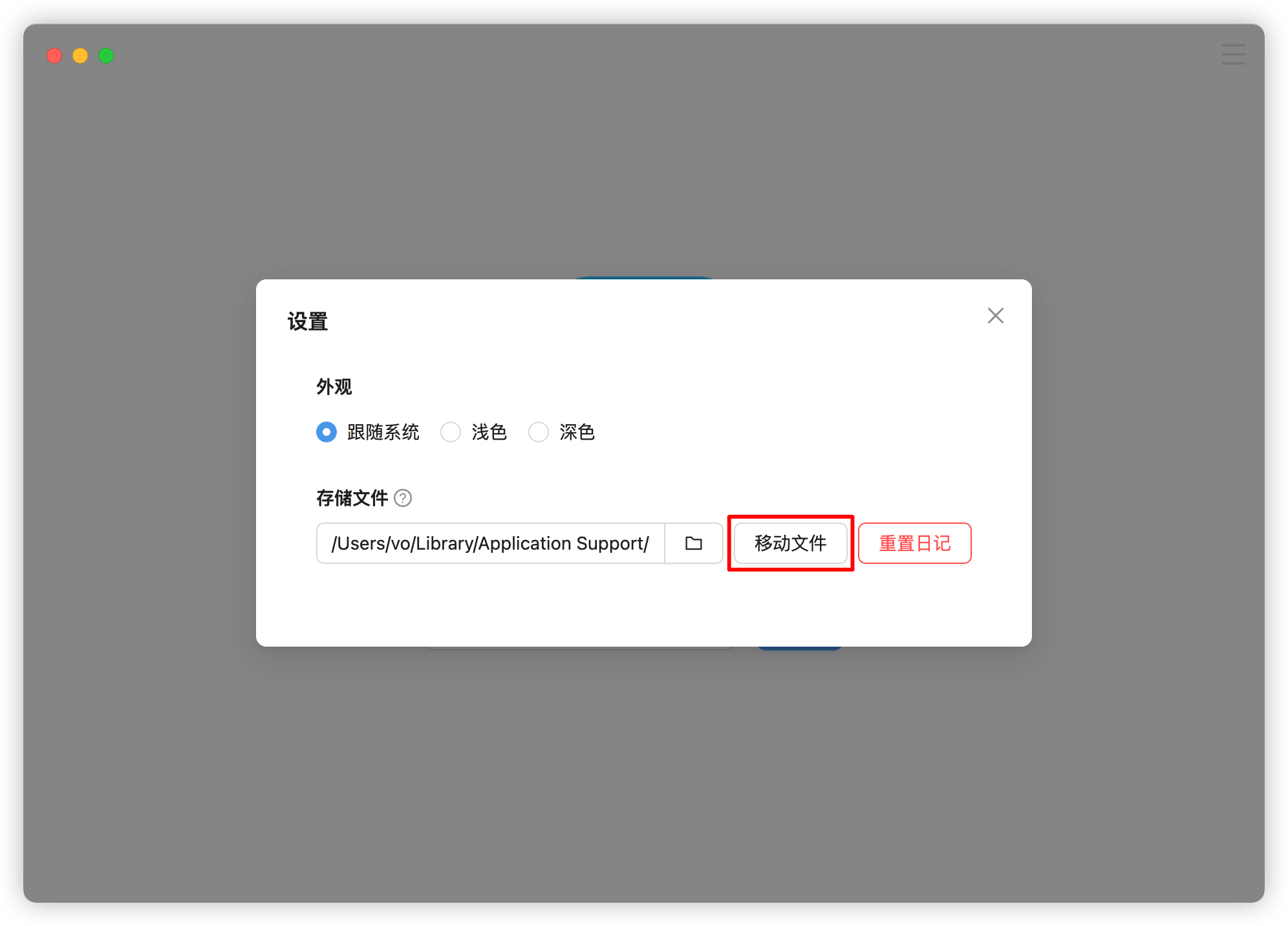
在另一台设备上安装坚果云客户端,登录同一账号,等待同步完成后,在维克日记设置中将数据路径指向同步后的文件夹即可。
注意事项:
坚果云支持智能增量同步,仅上传文件修改部分,减少流量消耗。 免费版用户需注意上传流量 1GB/月、下载流量 3GB/月的限制。
使用 iCloud 时,需确保所有设备登录同一 Apple 账户,且 iCloud 云盘功能已开启。
避免同时在两台设备上编辑同一篇日记,否则可能产生文件冲突。建议在开始编辑前确认同步已完成(坚果云系统托盘图标显示绿色对勾表示同步正常)。
维克日记也支持通过 WebDAV 协议对接坚果云、Nextcloud 等云盘,实现更灵活的自主同步配置。
常见问题
Q:同步后日记内容乱码或打不开?
A:检查是否完整复制了数据文件夹,以及目标设备上的维克日记版本是否兼容。如果开启了加密,确认加密密码是否正确。
Q:能否在手机和电脑之间同步?
A:截至 2026 年 5 月,维克日记主要支持 Windows、macOS 和 Linux 桌面端,暂无官方移动端应用。 如果你需要在手机上记日记,可以关注官方后续更新。
Q:使用网盘同步安全吗?
A:维克日记支持本地 AES 加密,即使文件被同步到云端,未解密前第三方也无法读取内容。 如果你非常在意隐私,建议开启加密功能后再进行云同步。
Q:如何避免文件冲突?
A:尽量避免在两台设备上同时编辑同一天的日记。编辑前确认同步状态正常,编辑完成后等待同步完成再切换设备。
维克日记的本地存储设计让用户完全掌握自己的数据,虽然没有官方云同步,但通过手动复制或第三方网盘同步,依然可以轻松实现多设备使用。如果你追求极致隐私,手动复制是最安全的方式;如果希望自动化同步,坚果云、iCloud 等工具都能很好地胜任。选择哪种方式,取决于你的使用频率和对隐私的考量。