


在吾记日记电脑版中,除了丰富的图文记录功能外,信纸样式的选择往往能起到画龙点睛的作用。无论是清新简约的纯色背景,还是充满故事感的自定义图片,合适的信纸都能让日记的视觉效果焕然一新,提升书写与阅读的体验。
然而,许多用户在日记编写完成后,往往不知道如何对信纸进行二次修改或个性化定制。本文将手把手教你如何在吾记日记电脑版中灵活更改日记信纸,让你的每一篇记录都充满独特的风格与温度。
吾记日记电脑版如何更改日记信纸?
在吾记日记电脑版中,无论是刚刚新建的日记,还是已经编写完成的旧日记,都可以通过简单的步骤来更改信纸样式。以下是详细的操作流程:
第一步:进入日记编辑界面
打开吾记日记电脑版客户端,点击界面上的“新建”按钮,进入日记编写页面。或者你也可以在“全部日记”列表或时间轴中,找到你想要修改的那篇日记并点击进入。
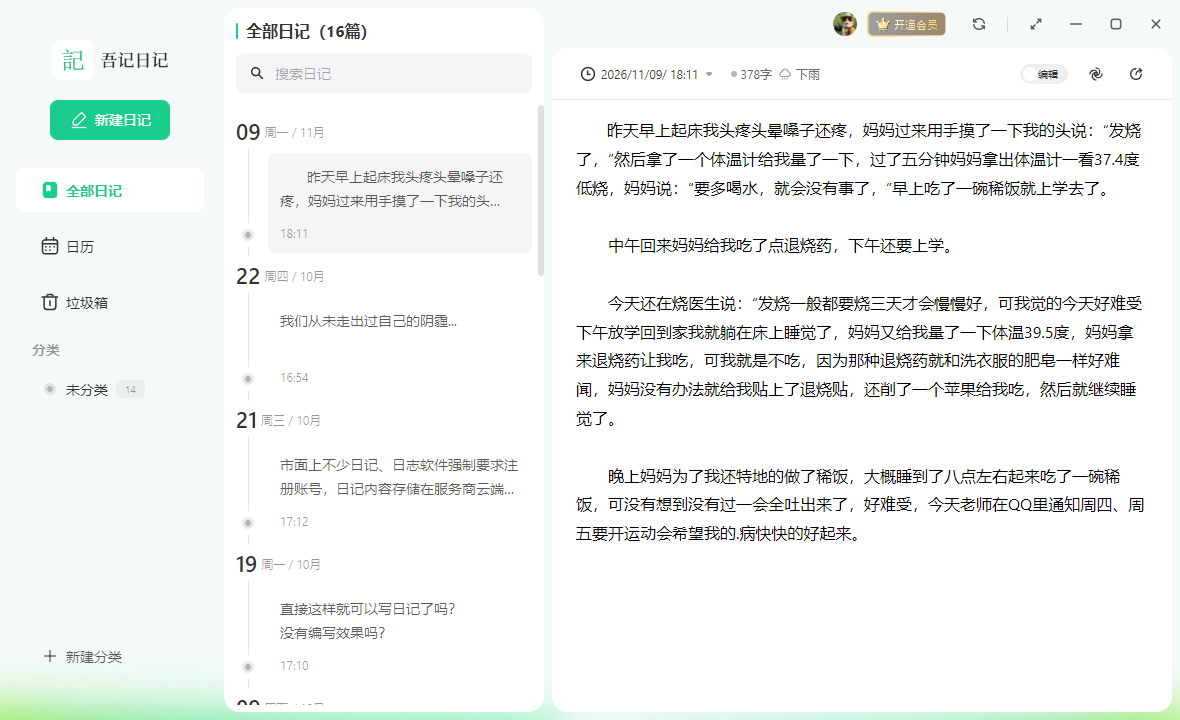
第二步:切换至编辑模式
默认情况下,已编写的日记会以“阅读模式”展示,此时无法直接修改内容。请在日记预览区域的右侧找到并点击“编辑”按钮。点击后,界面将进入编辑状态,此时你可以对日记的正文、图片以及信纸等外观属性进行修改。
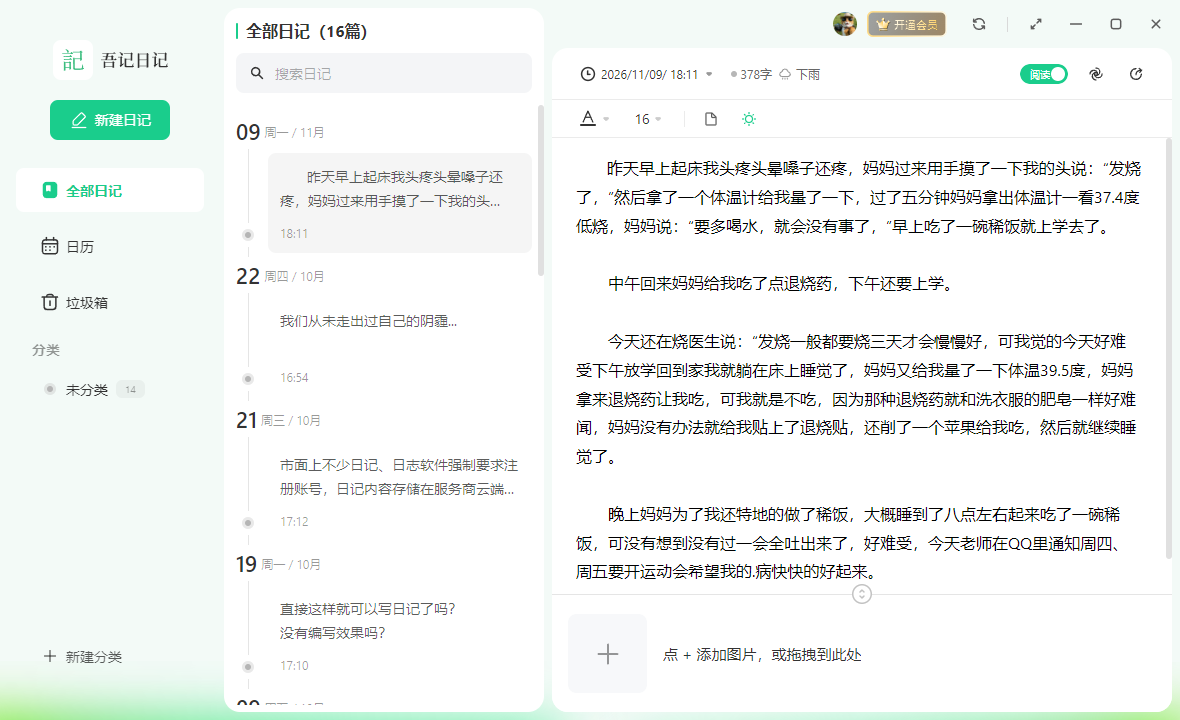
第三步:选择并更改信纸样式
进入编辑模式后,目光移至日记的顶部工具栏找到当前的信纸图标。点击该图标,系统会弹出一个信纸选择面板。
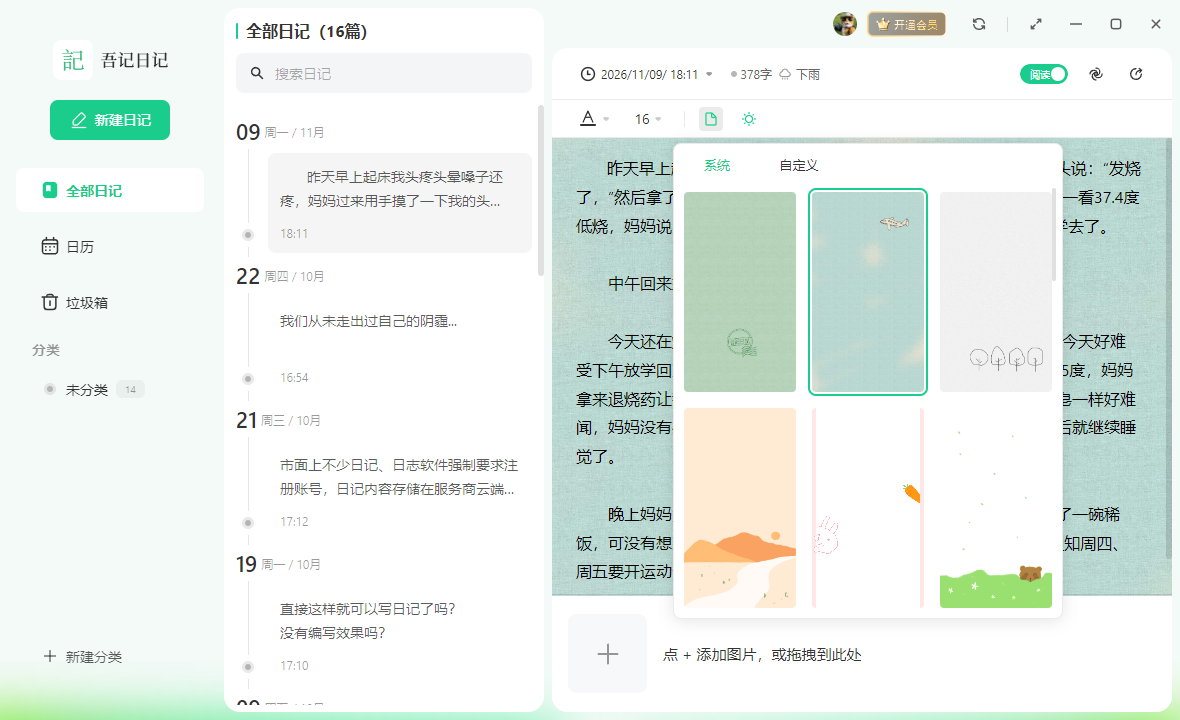
在弹出的选项中,你将看到“系统”和“自定义”两个主要选项卡:
使用系统预设信纸: 点击“系统”选项卡,吾记日记提供了海量精美的系统模板,包括可爱信纸、纯色信纸等多种风格。你可以根据日记的内容或心情,直接点击心仪的信纸进行应用。
使用自定义背景: 如果你想打造独一无二的日记风格,可以点击“自定义”选项卡。在这里,你可以上传自己电脑中喜欢的背景图像(如风景照、插画、纹理图等)作为日记的信纸。上传成功后,系统会自动将其应用为当前日记的背景。
第四步:保存并查看效果
信纸更改完成后,再次点击界面右上角的“阅读”按钮。系统将自动保存更改,并切换回阅读模式。此时,你就可以在日记详情页看到更新后的信纸效果了。