

'%3e%3cpath%20d='M9.10183%2011.8072C8.50794%2012.4501%207.49205%2012.4501%206.89817%2011.8072L3.39766%208.01783C2.51019%207.05711%203.1916%205.5%204.49949%205.5L11.5005%205.5C12.8084%205.5%2013.4898%207.05711%2012.6023%208.01783L9.10183%2011.8072Z'%20fill='black'%20fill-opacity='0.7'/%3e%3c/g%3e%3cdefs%3e%3cclipPath%20id='clip0_1793_14685'%3e%3crect%20width='16'%20height='16'%20fill='white'/%3e%3c/clipPath%3e%3c/defs%3e%3c/svg%3e)


日记是记录生活、承载回忆的珍贵载体,将日记导出为 PDF 文档,是永久保存的最佳方式之一:PDF 格式通用性强、不易被修改,还能完整保留文字排版和图片内容,方便日后在电脑上翻阅或打印成册。那么,在电脑上如何操作吾记日记导出 PDF?本文将手把手教你完成整个流程。
一、下载并登录吾记日记PC版
首先,你需要在电脑上安装吾记日记的 PC 版本。可以通过吾记官方网站或正规软件下载站获取安装包,下载后按照提示完成安装。
安装完成后,打开吾记日记 PC 版,使用你的账号密码登录。如果你之前在手机端使用过吾记,登录后系统会自动同步云端数据,包括你的所有日记内容、图片和视频(需确保手机端已开启云备份功能)。
二、单篇日记导出为 PDF
登录成功后,按照以下步骤即可将指定日记导出为 PDF 文件:
第一步:找到目标日记
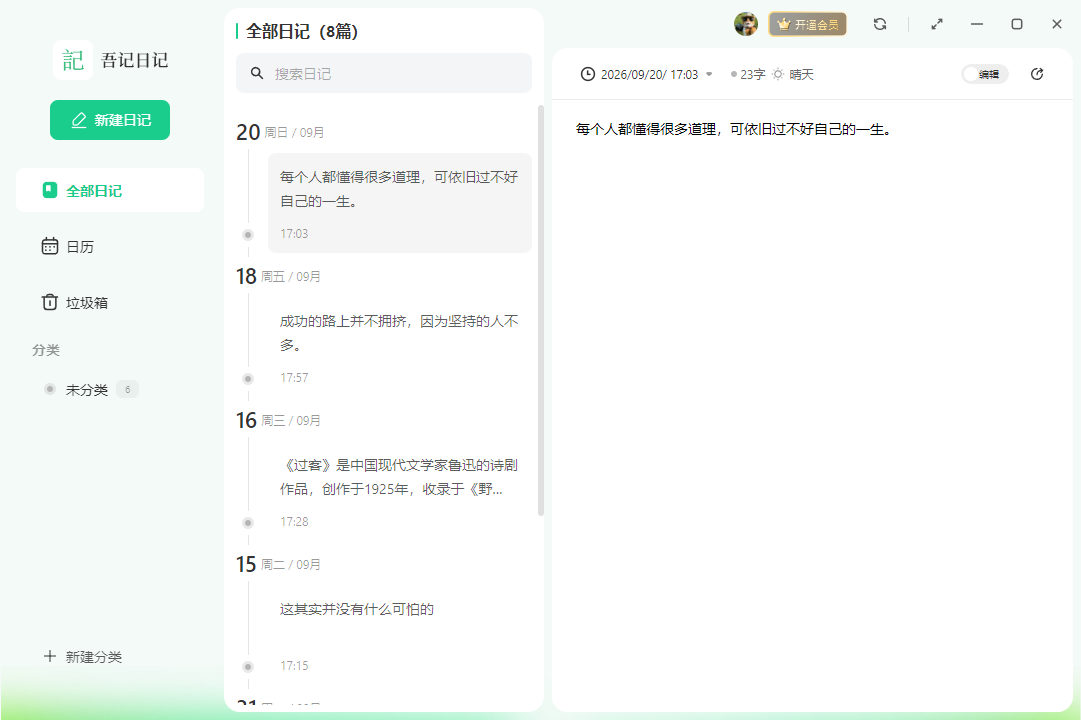
在吾记日记 PC 版主界面,左侧会显示你的全部日记列表,按时间轴排列。你可以通过滑动列表或搜索关键词,找到你想要导出的那篇日记内容。
第二步:打开导出菜单
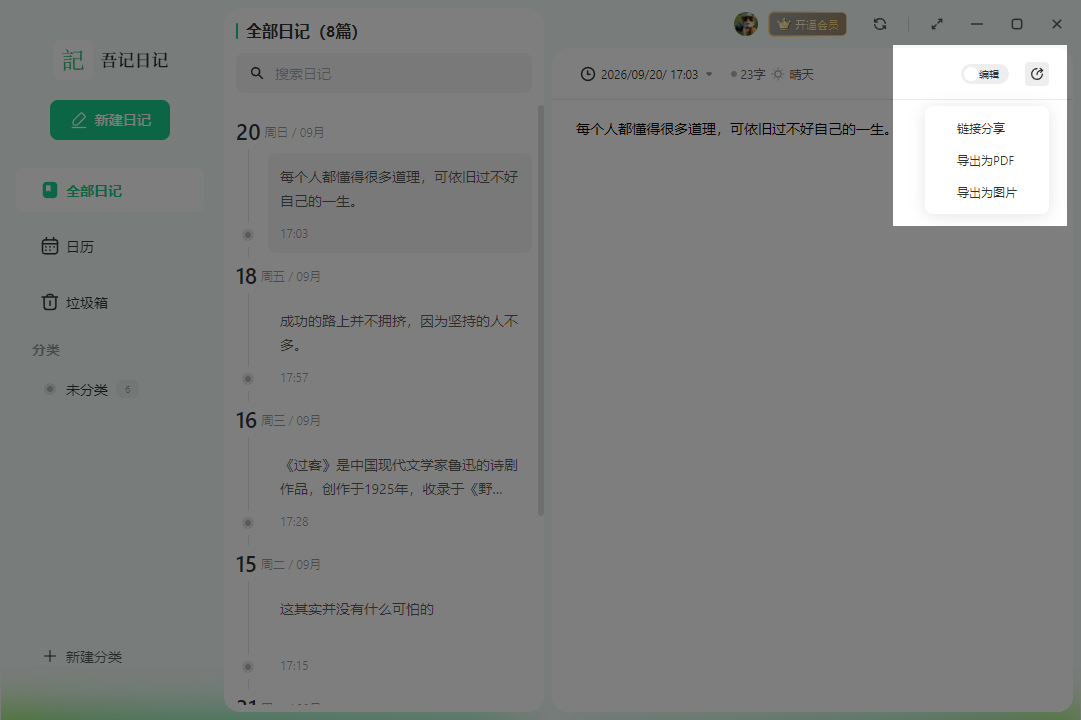
点击选中目标日记后,右侧会显示日记的预览区域。在预览区域的右上角,你会看到一个类似分享图标的按钮,点击该按钮,会弹出一个功能菜单。
第三步:选择导出为PDF
在弹出的菜单中,系统提供了三个选项:
链接分享:生成日记的分享链接,可发送给好友查看
导出为PDF:将日记导出为PDF文档
导出为图片:将日记生成长图保存
这里我们选择"导出为 PDF"功能。
第四步:设置保存位置并导出
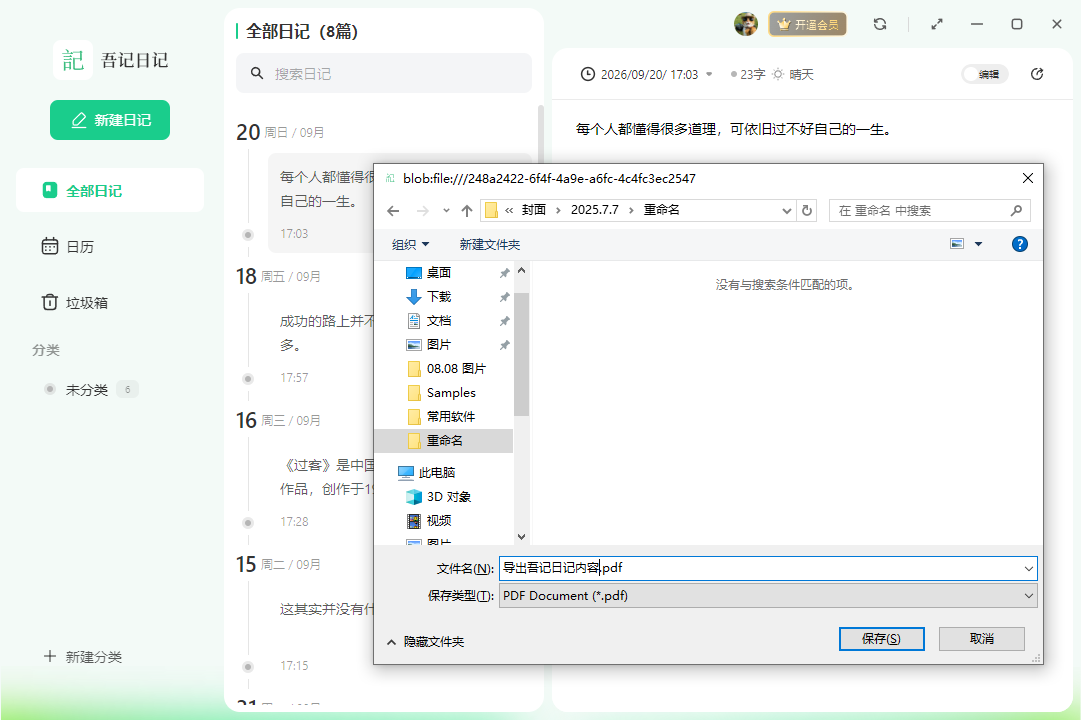
选择导出为 PDF 后,系统会弹出文件保存对话框。在这里,你可以选择 PDF 文件的保存位置(如桌面、文档文件夹等),然后修改文件名(默认以日记标题或日期命名);设置完成后,点击"保存"按钮,系统会自动生成PDF文件。等待几秒后,你就可以在指定位置找到导出的PDF文档了。
三、重要提示:该功能为会员专属
需要特别注意的是,导出 PDF 功能是吾记日记的会员(高级账户)专属功能,普通用户无法使用,只能编写和查看日记。
如果你点击"导出为 PDF"后发现无法使用或提示需要开通会员,说明你当前是普通用户身份。吾记高级账户提供按月或按年订阅,开通后即可解锁包括 PDF 导出在内的多项高级功能,例如:
图片及视频云备份
导出日记(PDF/Word)
专属主题和自定义信纸
自定义提醒功能
移除启动页广告
在电脑上将吾记日记导出为 PDF 文档,操作简单直观:登录PC版 → 找到目标日记 → 点击分享按钮 → 选择导出为 PDF → 设置保存位置即可。需要注意的是,该功能为会员专属,普通用户需开通高级账户后方可使用。
日记是时间的礼物,导出为 PDF 是守护这份礼物的最佳方式之一。如果你还没有开通会员,不妨考虑升级,让自己的珍贵回忆多一份永久保障。