

'%3e%3cpath%20d='M9.10183%2011.8072C8.50794%2012.4501%207.49205%2012.4501%206.89817%2011.8072L3.39766%208.01783C2.51019%207.05711%203.1916%205.5%204.49949%205.5L11.5005%205.5C12.8084%205.5%2013.4898%207.05711%2012.6023%208.01783L9.10183%2011.8072Z'%20fill='black'%20fill-opacity='0.7'/%3e%3c/g%3e%3cdefs%3e%3cclipPath%20id='clip0_1793_14685'%3e%3crect%20width='16'%20height='16'%20fill='white'/%3e%3c/clipPath%3e%3c/defs%3e%3c/svg%3e)


对于经常在夜间使用手机记录灵感的用户来说,深色模式是保护视力的必备功能。Easy Notes 作为一款支持个性化主题的笔记应用,提供了灵活的深色模式切换选项。以下是详细的设置步骤,帮助你快速开启护眼模式。
一、进入设置菜单
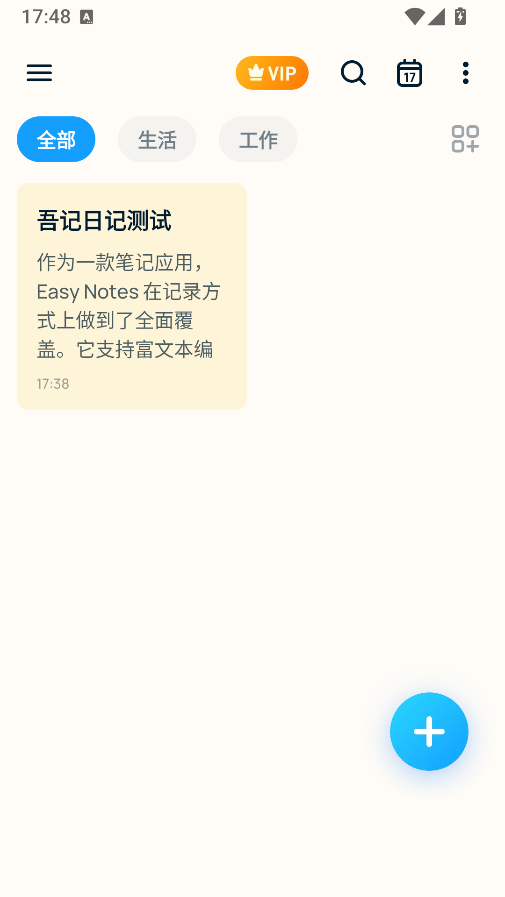
打开 Easy Notes 应用,在主界面右上角找到 "三条横线"菜单图标(面包图标),点击即可展开侧边栏菜单。在菜单列表中向下滑动,找到并点击 "设置" 选项,进入设置页面。
二、找到主题选项
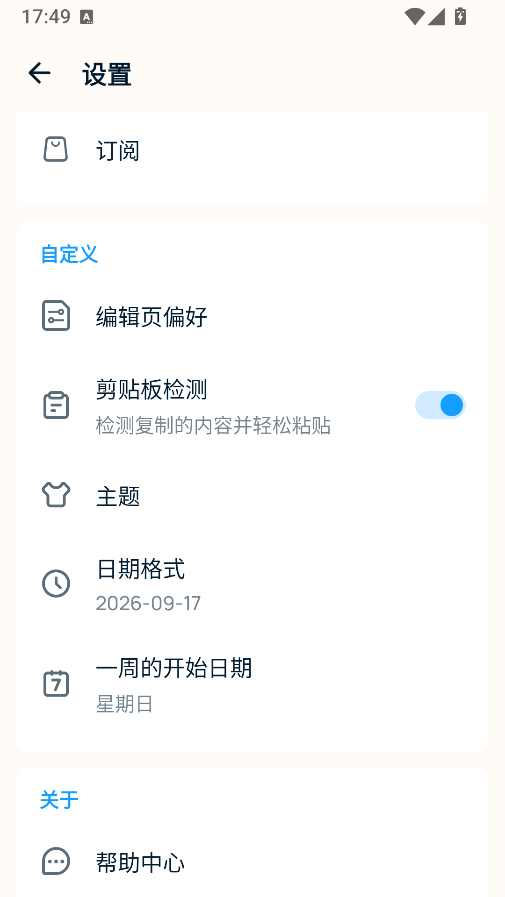
在设置页面中,向下滚动找到 "主题" 相关选项,点击进入主题设置页面。
三、选择适合你的主题模式
在主题设置页面中,Easy Notes 提供了三种主题模式供你选择:
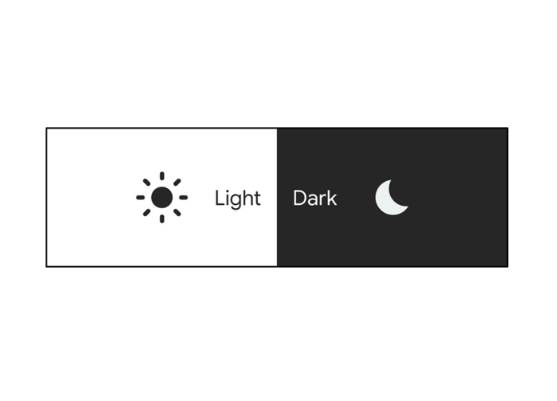
浅色主题:经典的白底黑字模式,适合白天或光线充足的环境使用。
深色主题:黑底白字模式,适合夜间或暗光环境,有效减少屏幕蓝光对眼睛的刺激。
系统默认:跟随手机系统的主题设置自动切换。
如果你的手机已设置定时切换深色/浅色模式(如日落后自动开启深色模式),选择此选项后,Easy Notes 会自动跟随系统主题进行切换,无需手动操作。
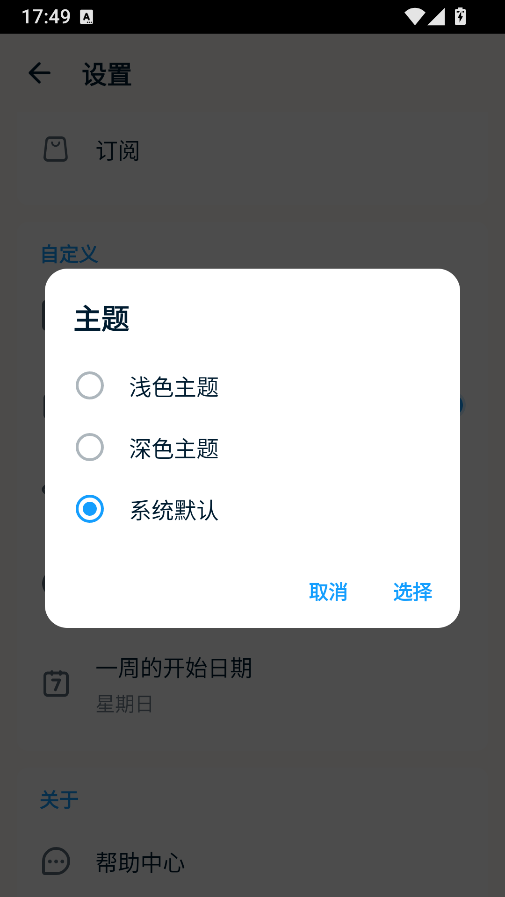
根据自己的使用习惯选择合适的主题后,设置会重启应用。
四、常见问题
切换深色模式后笔记背景不变? 部分笔记可能设置了独立的背景颜色,你可以在编辑笔记时单独调整笔记背景。
深色模式下文字看不清? 可以在设置中调整字体大小或对比度,以获得更舒适的阅读体验。
通过以上简单步骤,你就可以在 Easy Notes 中开启深色模式,享受更舒适的夜间记录体验了。如果你希望应用自动跟随系统切换,建议选择"系统默认"选项,省去手动切换的麻烦。